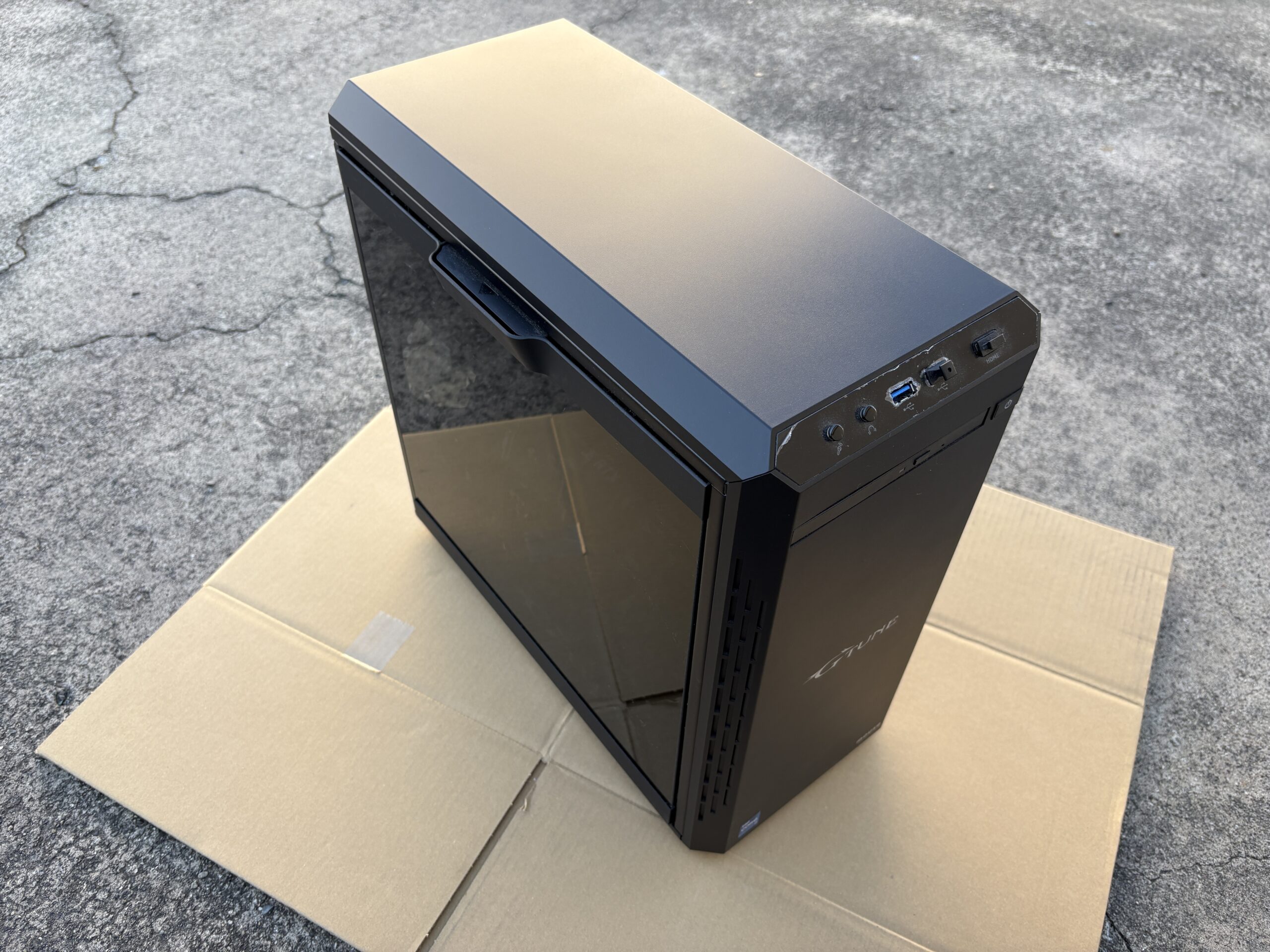
私が使用しているパソコンはデスクトップですが、前回はいつ清掃したか覚えていないので重い腰を上げてパソコン内をエアーブローしてホコリを吹き飛ばしキレイにしていこうと思います。
私のパソコンは底面にフィルターが付いていますが、パソコンは床に直置きです。そのためかパソコン底面のフィルターはびっしりとホコリが付着してしまう状態でした。このフィルターの清掃をすることはもちろんですが、今後の事も考えてパソコン本体を数cm上げられないかなと考えておりました。さらにパソコンを清掃する時や移動する時には持ち上げなければいけないので、この点もなんとかしたいなと思っていました。
そんな時にあるガジェット系YouTuberの方がいくつかのオススメガジェットを紹介しており、その中に【PCスタンド】がありました。そのスタンドを見た瞬間に「これだ!」とピンときたのでそちらを即購入。清掃後にレビューをしていきたいと思います。
1.清掃前の状態
まずは清掃前の状態から。
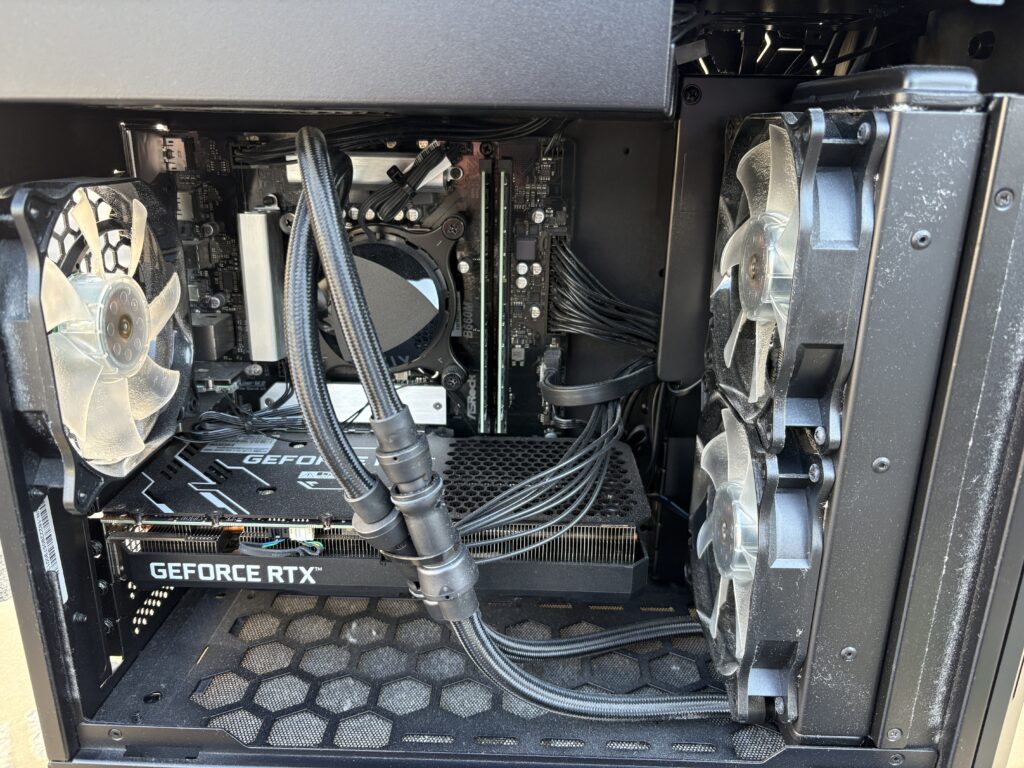
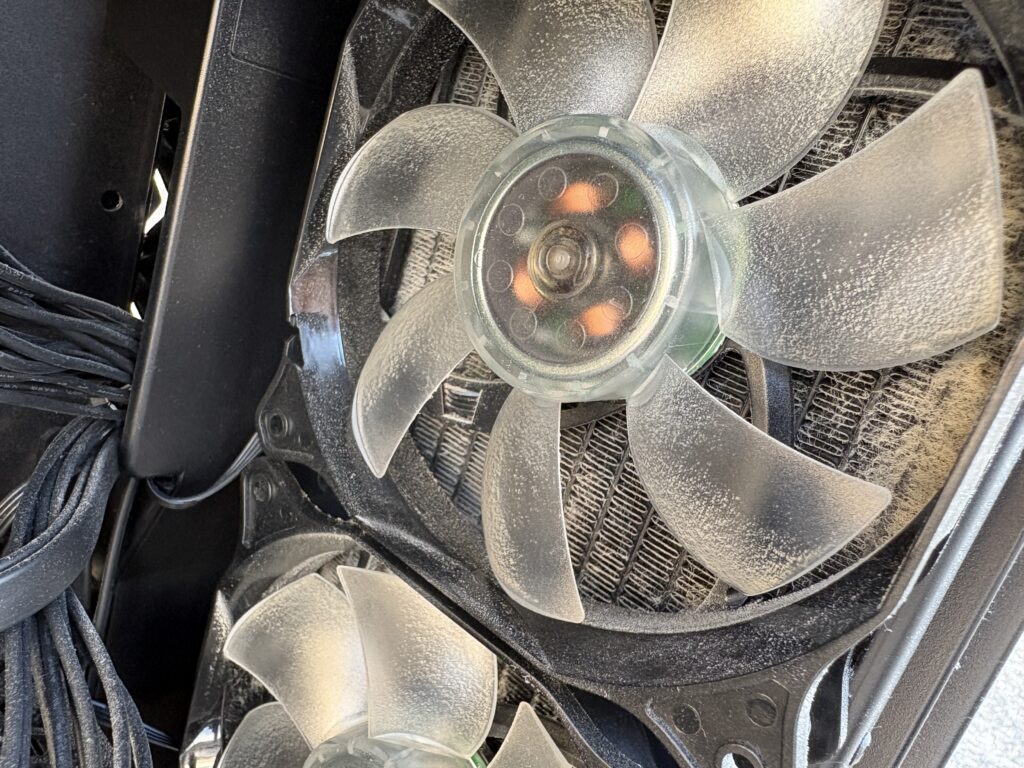
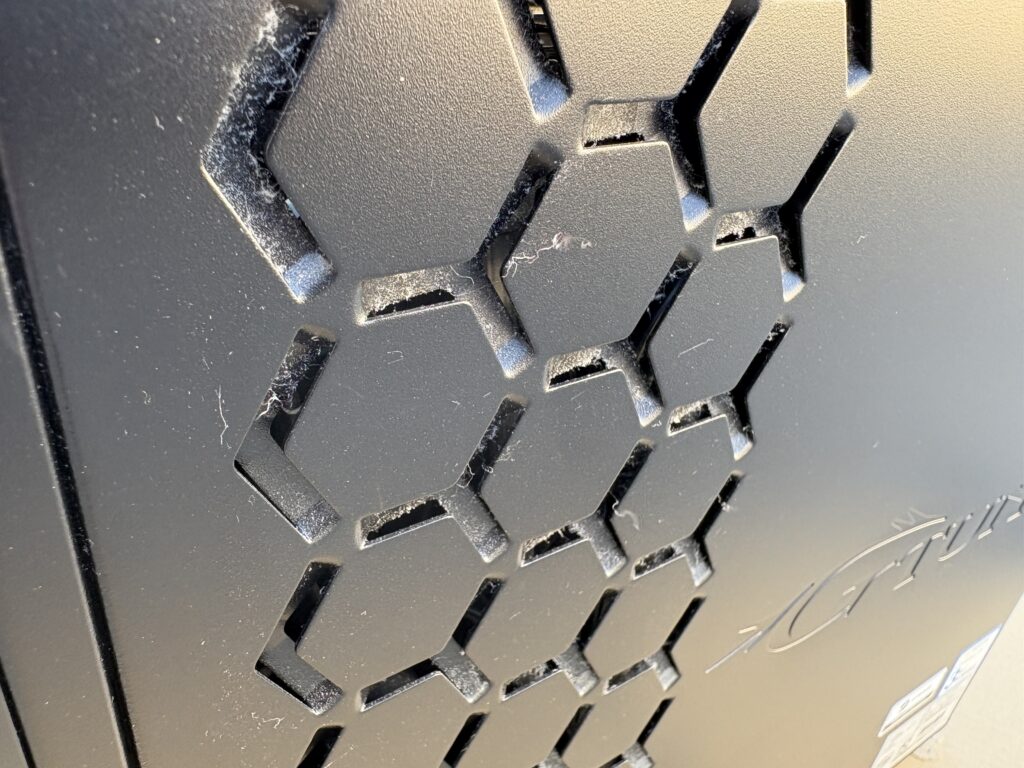
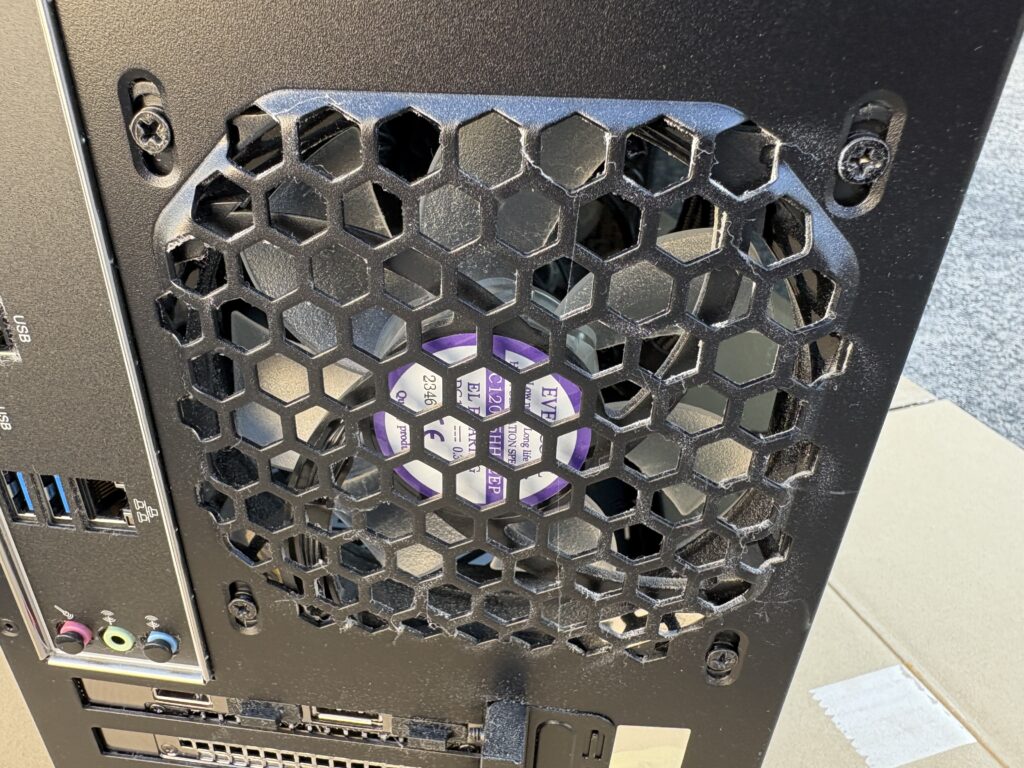
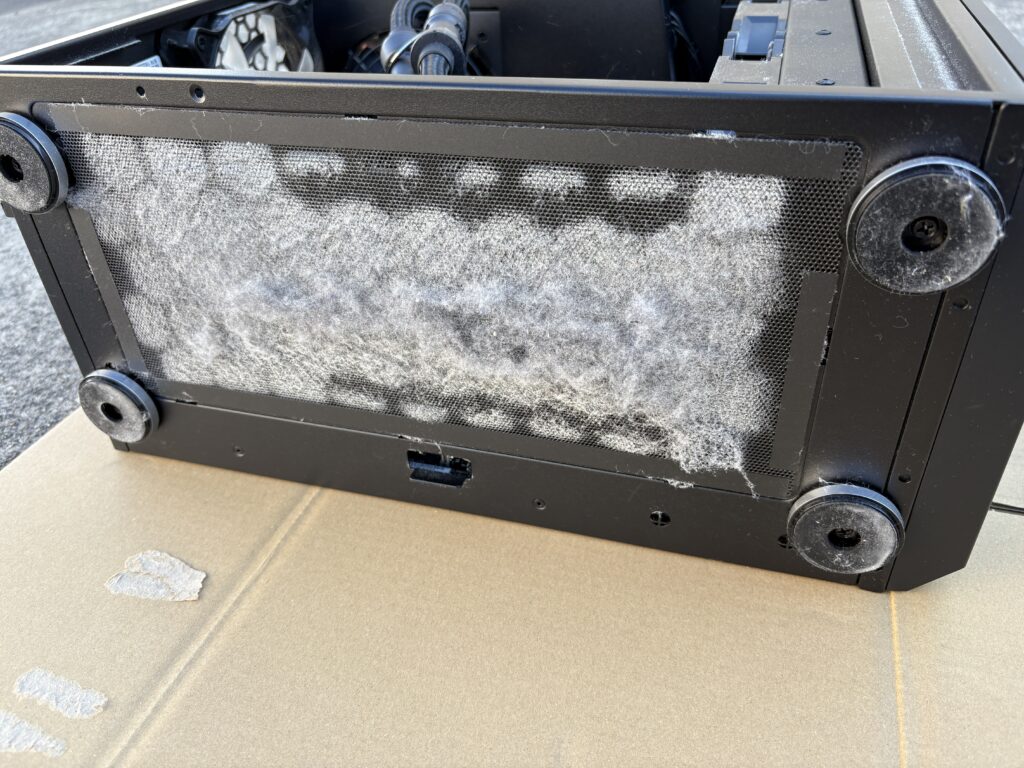
ホコリが大変なことになっています・・・(汗)特に底面が・・・。どれだけ放置すればこんなになるんだろう(汗)
これでは冷却効率が落ちて性能面で何かしらの影響が出てもおかしくないですね。もしくはCPUなどの部品の寿命を縮めてしまう可能性も。もう少し短い間隔で掃除しなきゃ。
2.エアーブローで清掃
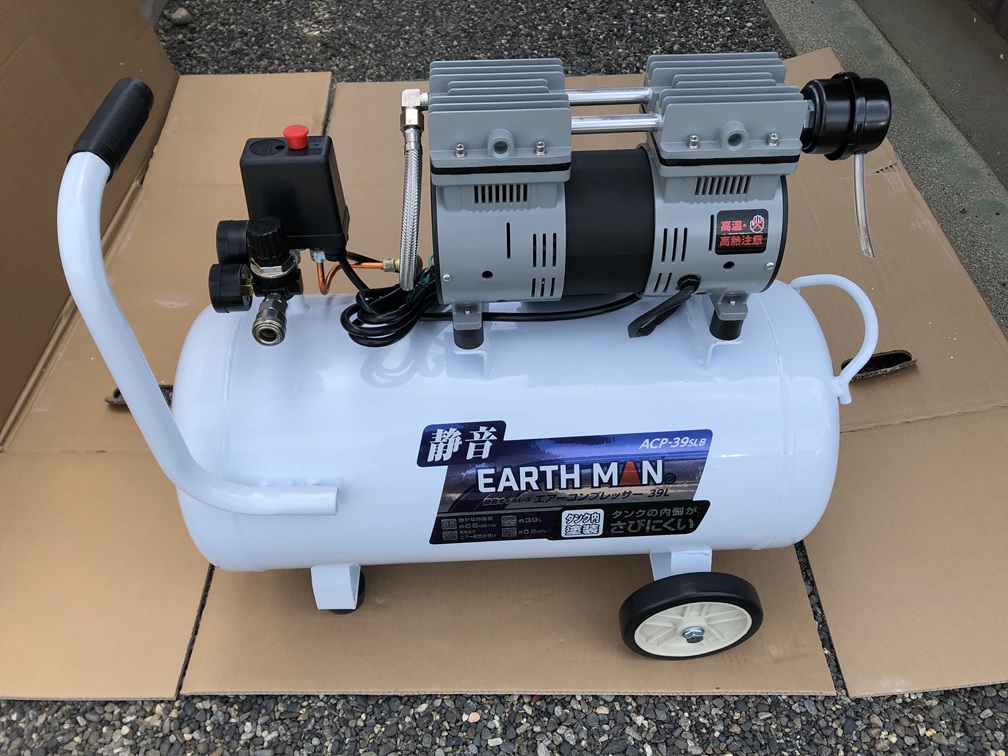
と言うことで清掃していきます。使用するコンプレッサーは以前の記事でも紹介したことのあるタカギの39Lのヤツです。

 ポチップ
ポチップ
使用してみた感想やエアーガンなどコンプレッサーを使用する際に他に必要になる道具などは以下の記事で説明しているので興味のある方は目を通してみてください。
コンプレッサーを購入した1番の目的がパソコンの清掃なので、ようやく役目を果たせる感じですね。
ホコリを吹き飛ばしていくだけなので作業の様子はカット!一つだけ作業の注意点をあげるとすれば、自分が風下にいないようにしましょう。飛ばしたホコリが全部自分にかかります(笑)自分の位置取りを間違えないように。
清掃が終わりました!
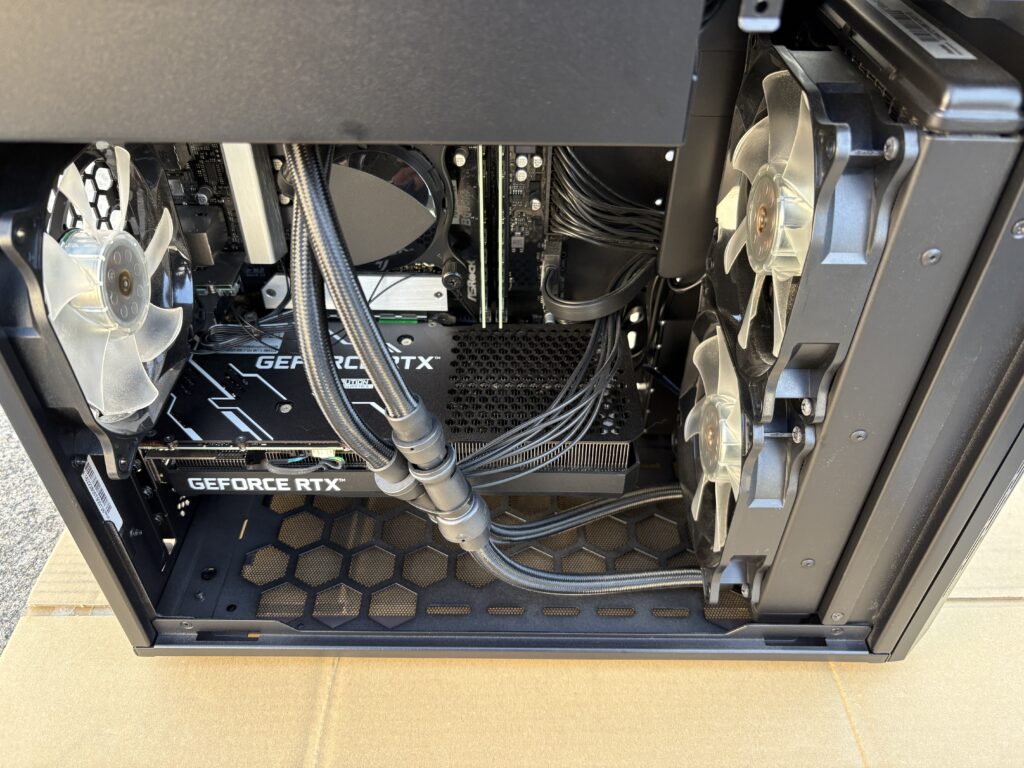
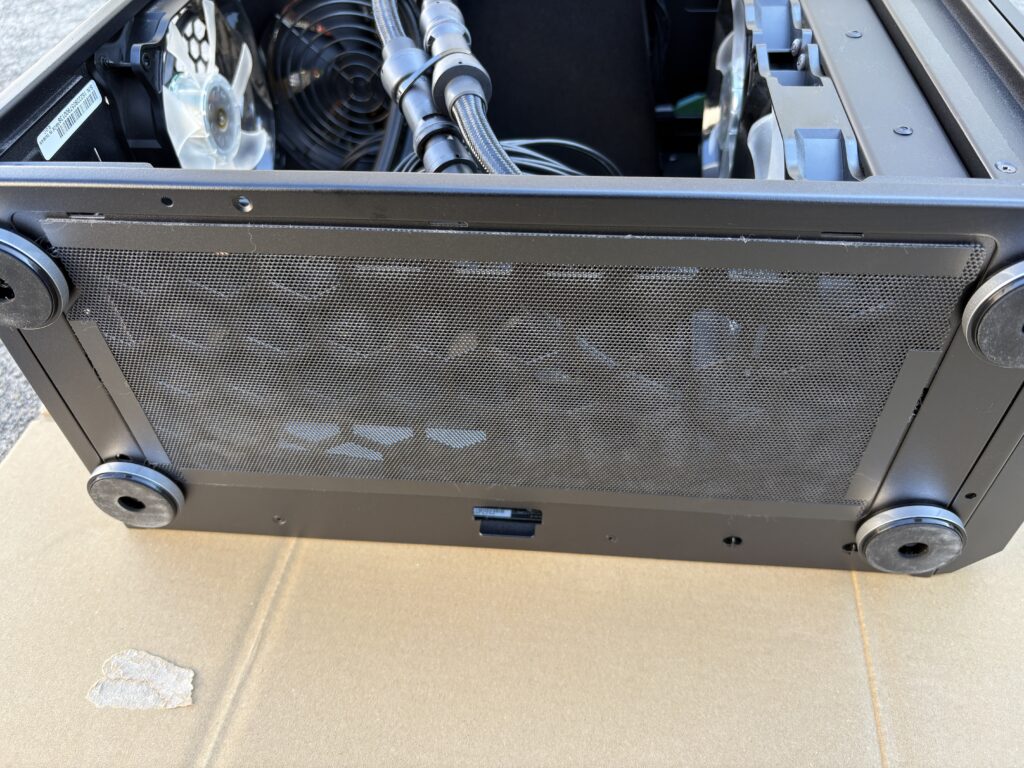
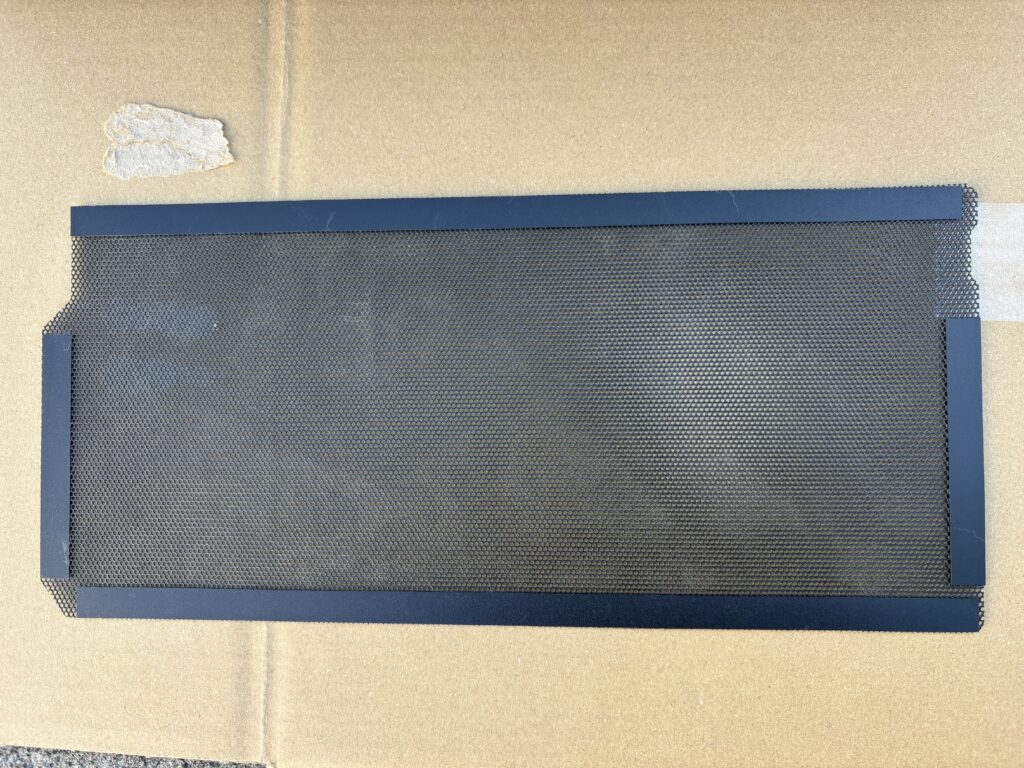
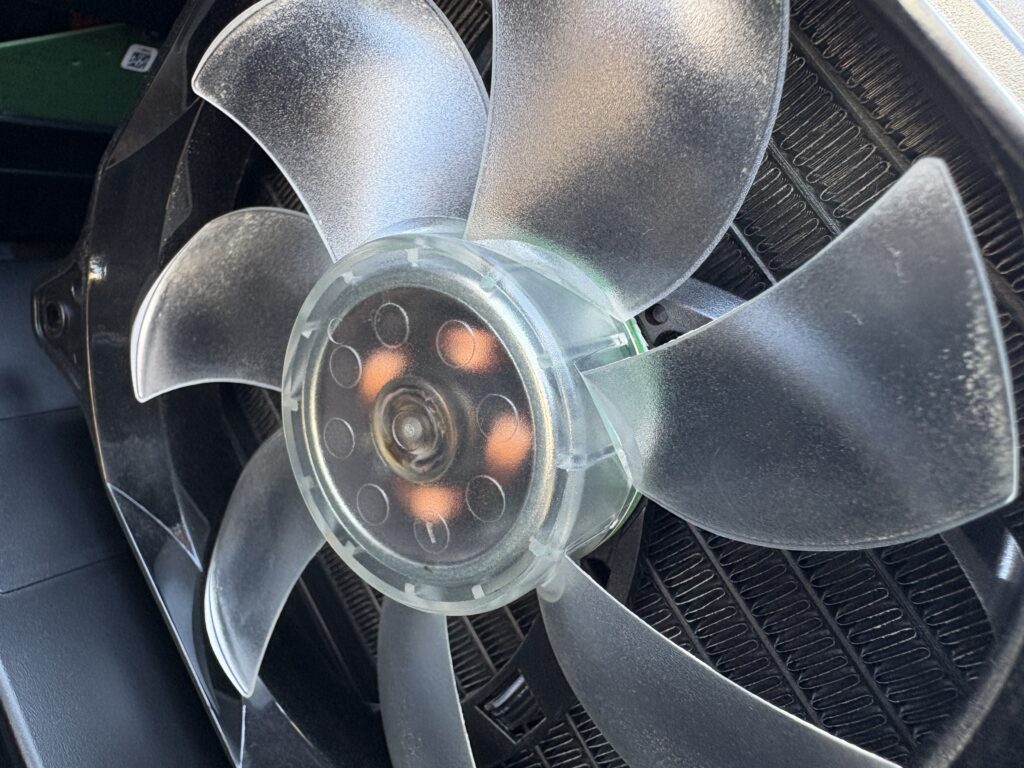
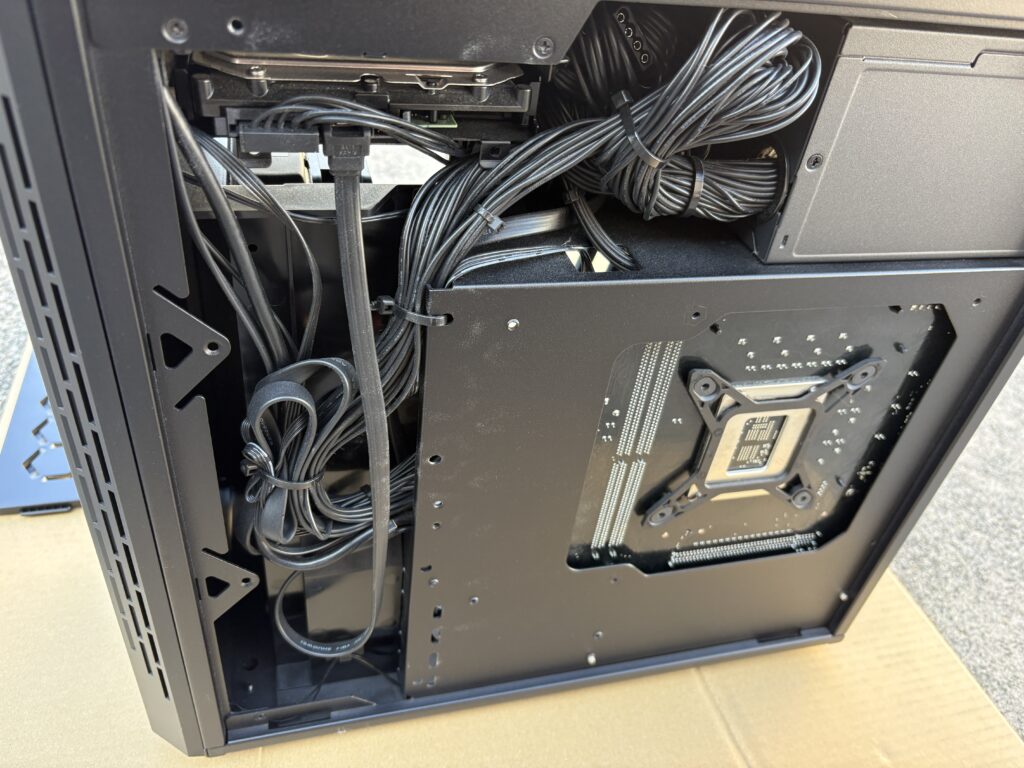
正確には、写真を撮った後もう少しエアーブローしたので写真よりもちょっとだけキレイになっています。
時間にして20分弱でしたが、その間に2回モーターが再起動して空気を溜めてました。購入検討時はタンク容量は30Lで検討していましたが、39Lで正解でしたね。これでも少し物足りないぐらいです。
今回はパソコン本体のみですが、もしもキーボードなどの他の物までエアーブローするとなると3回4回とモーターが再起動しそうです。やっぱりこの辺りは実際に使用してみないと分からないものですね。
3.PCスタンド組み立て
清掃が終わったのでPCスタンドを組み立てていきます。まずは届いたときの状態です。
以下の画像に大きさが分かるように150mmの定規をおいてあります。長い部分で40センチぐらいですね。思っていたよりもコンパクトでした。このダンボールの中に直で商品が入っているので少し不安が残りますが、無事に届いたので良しとします。人によっては一回り大きい別のダンボールで梱包してほしいなどの意見がありそうですけどね。
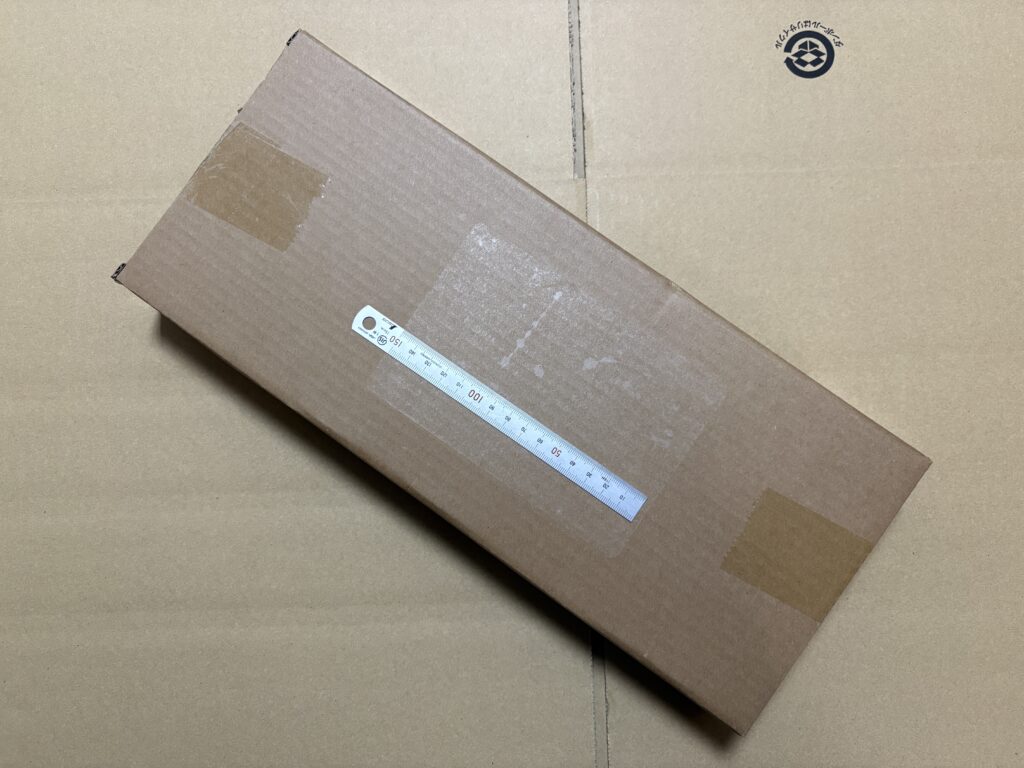
側面。
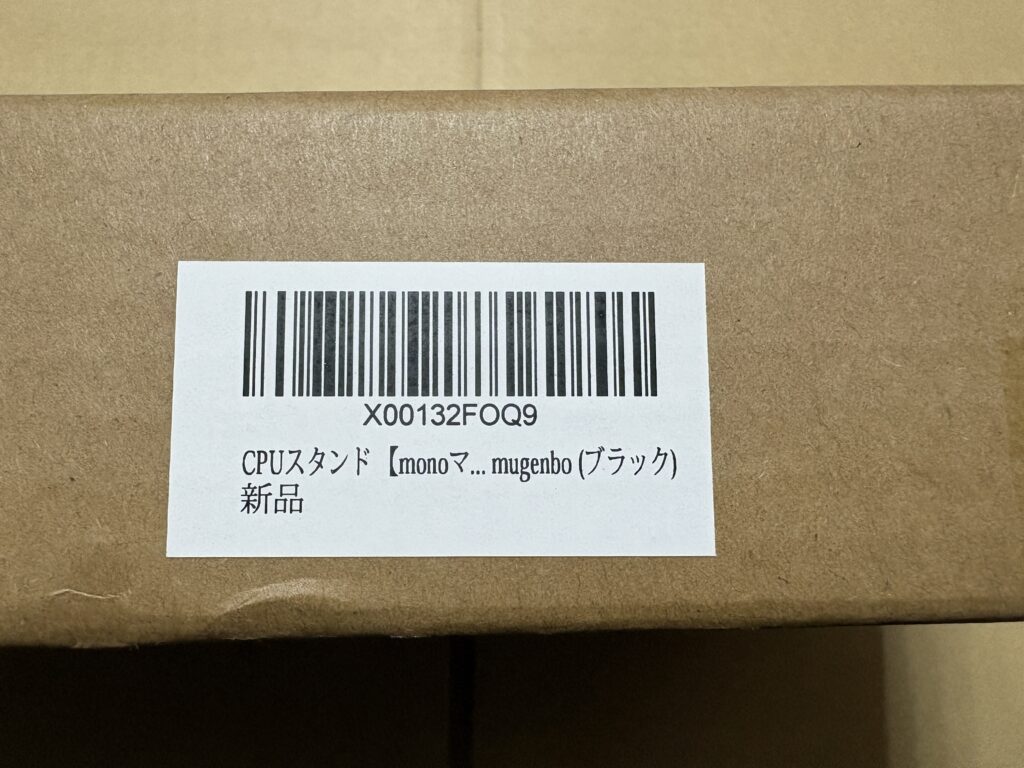
購入したものはこちらです。【mugenbo】の【CPUスタンド】という商品名ですね。カラーはブラックとホワイトがあります。私はブラックを購入。
 ポチップ
ポチップ
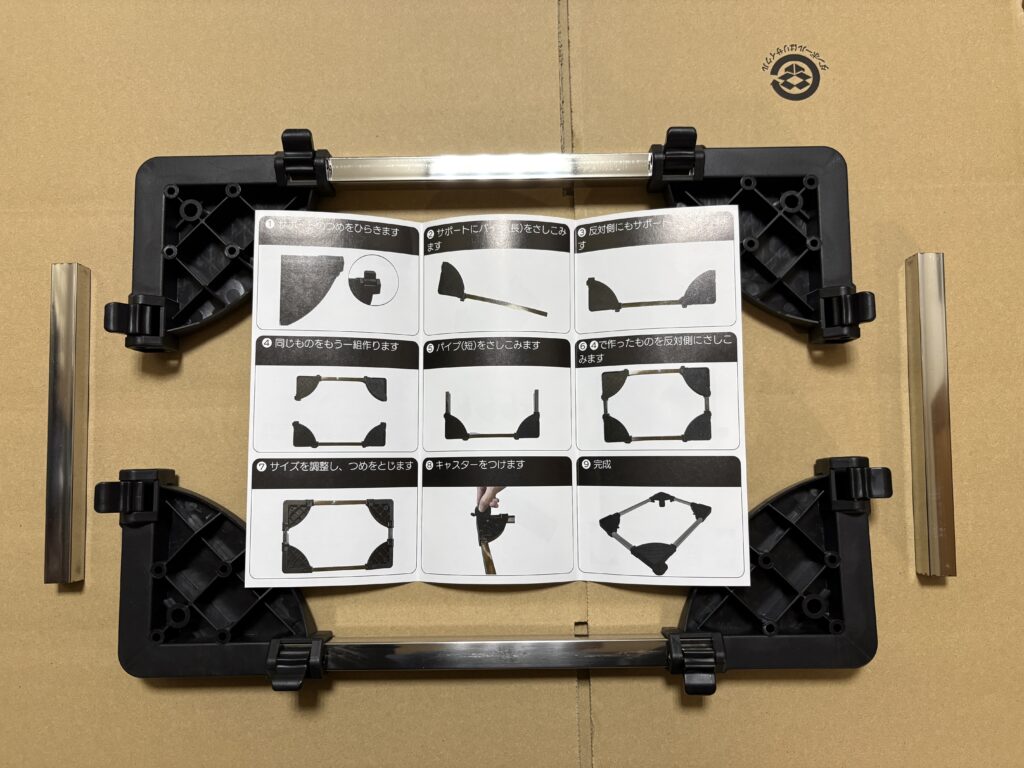
開封して中身を取り出しました。バラバラの状態で入っているので組み立てが発生します。簡単ですけどね。
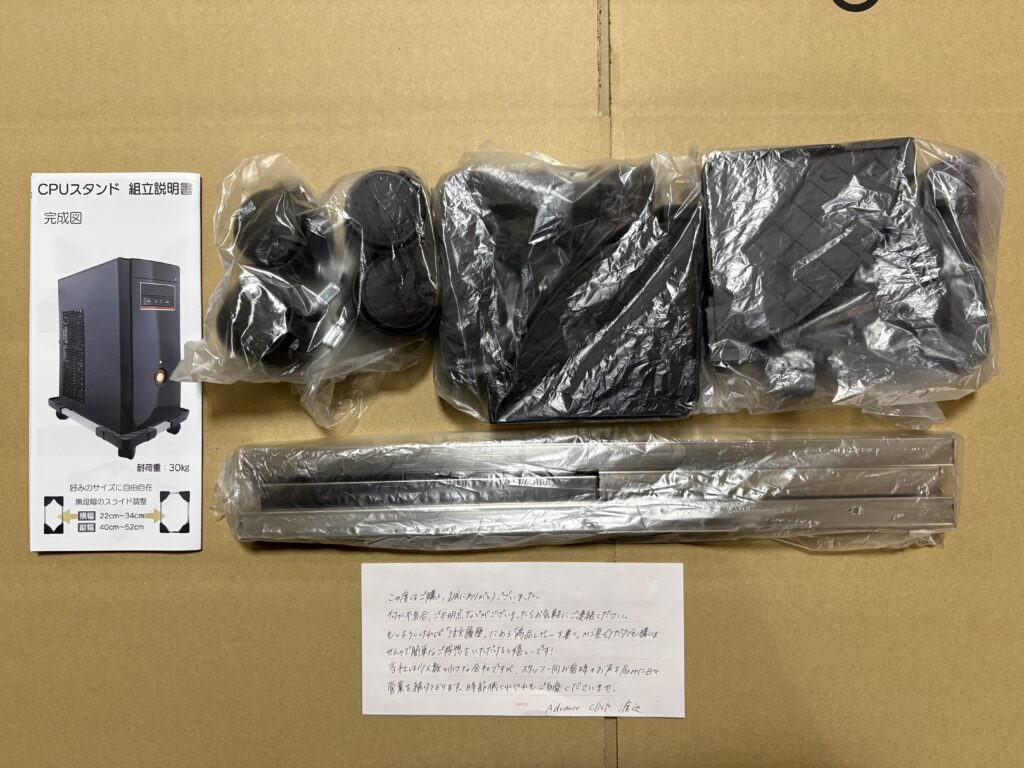
分かりやすい説明書が入っているので1から順番に組み立てていきます。
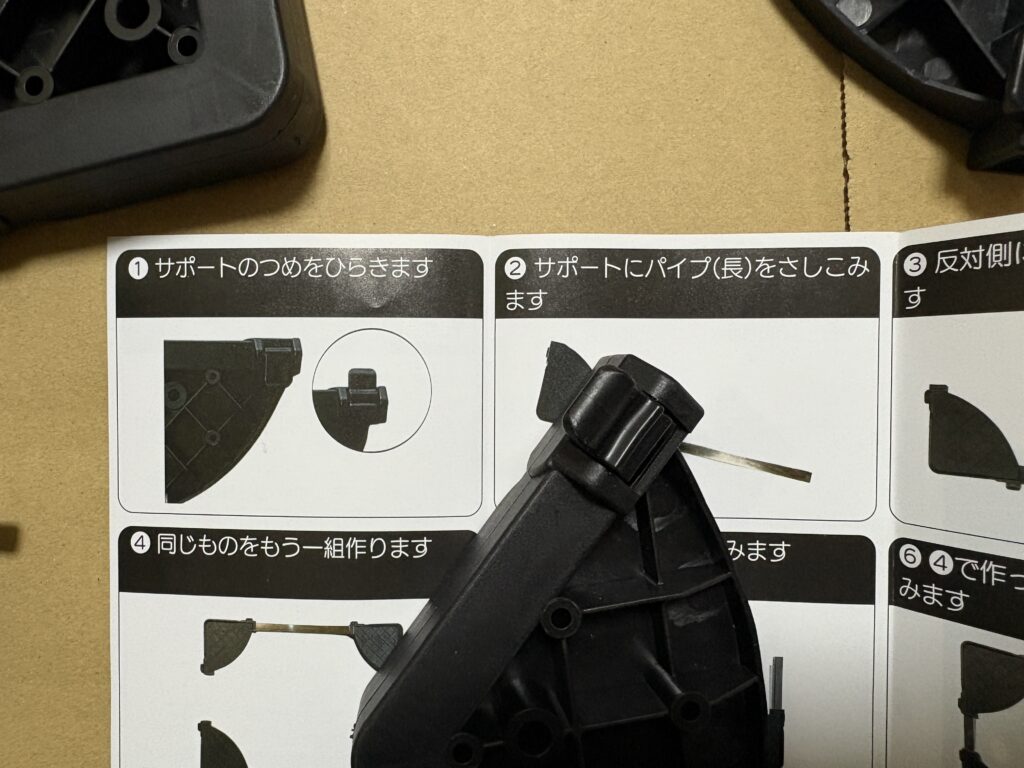
ツメを全部開いて長いパイプを差し込んで同じものを2個作ります。ロックはまだしません。
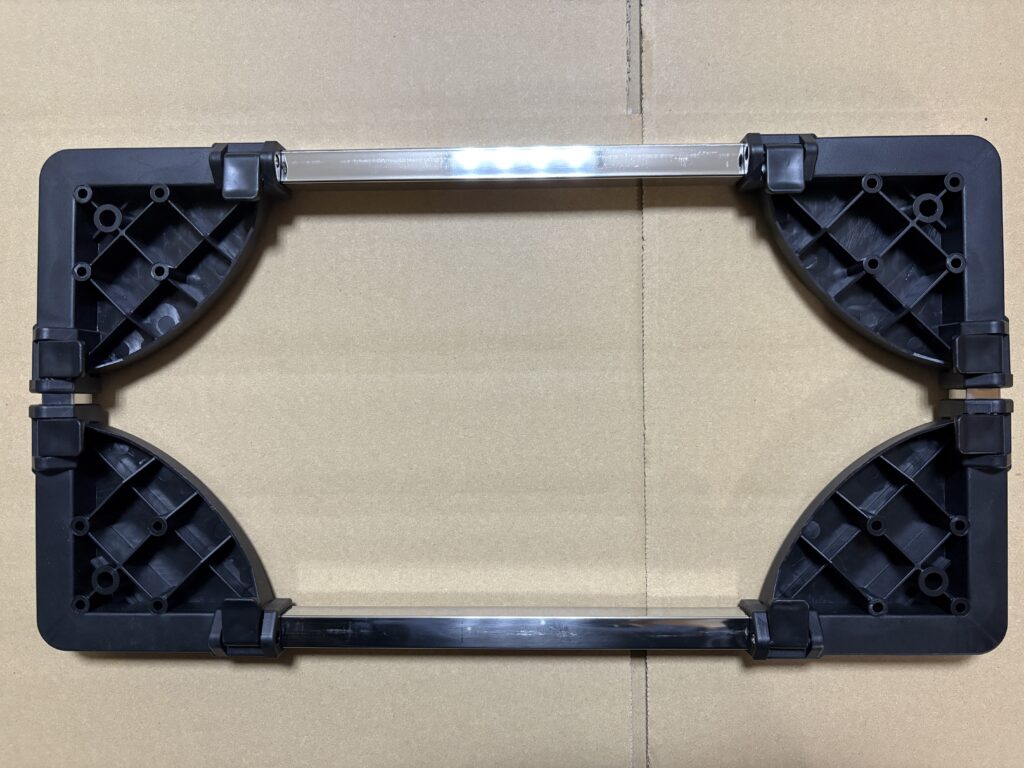
後は短いパイプを差し込んで自分のパソコンのサイズに合わせたらロックします。
最後に4隅にキャスターを取り付けて完成!!
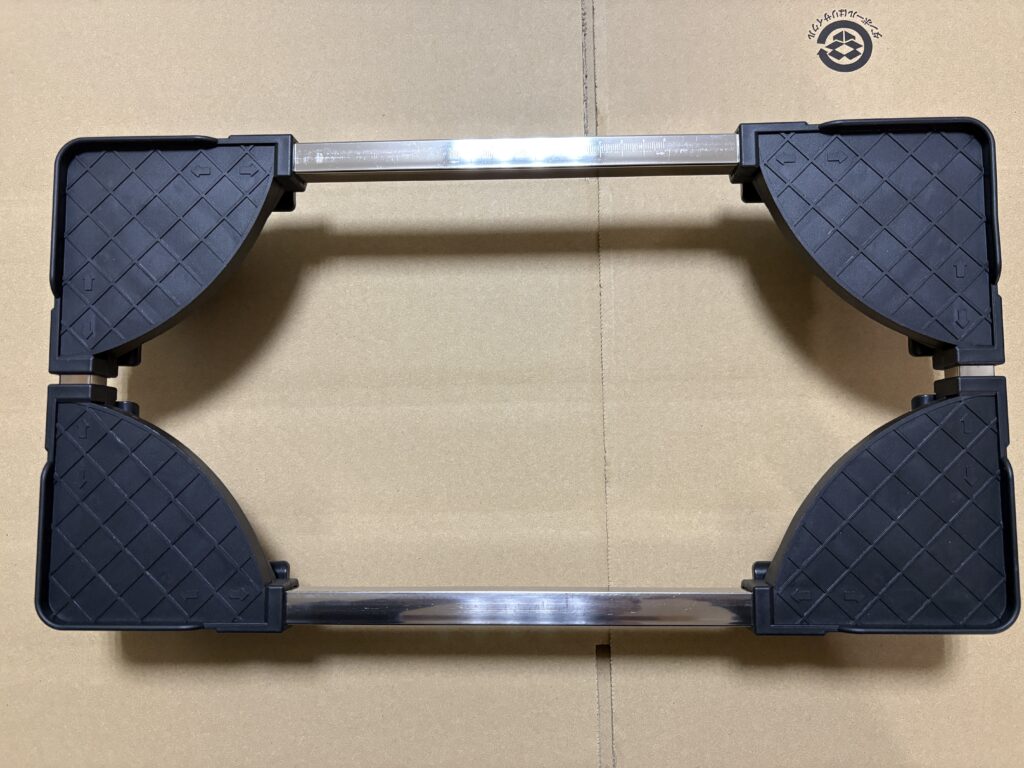
とても簡単です。
唯一の注意点は、ロックのツメがかなり固かったことですね。女性など力があまりない方だと厳しいかも。この点に関しては、「つめ部分は固く感じる場合がございます。予めご了承ください。」と商品説明にも記載がありました。なかなか親切ですね。この一文があるのとないのでは結構違いますから。
ちなみにキャスターのロックは軽い力で動かせます。
4.PCスタンド設置!!
早速パソコンの下にスタンドを置きました。イイ感じです。
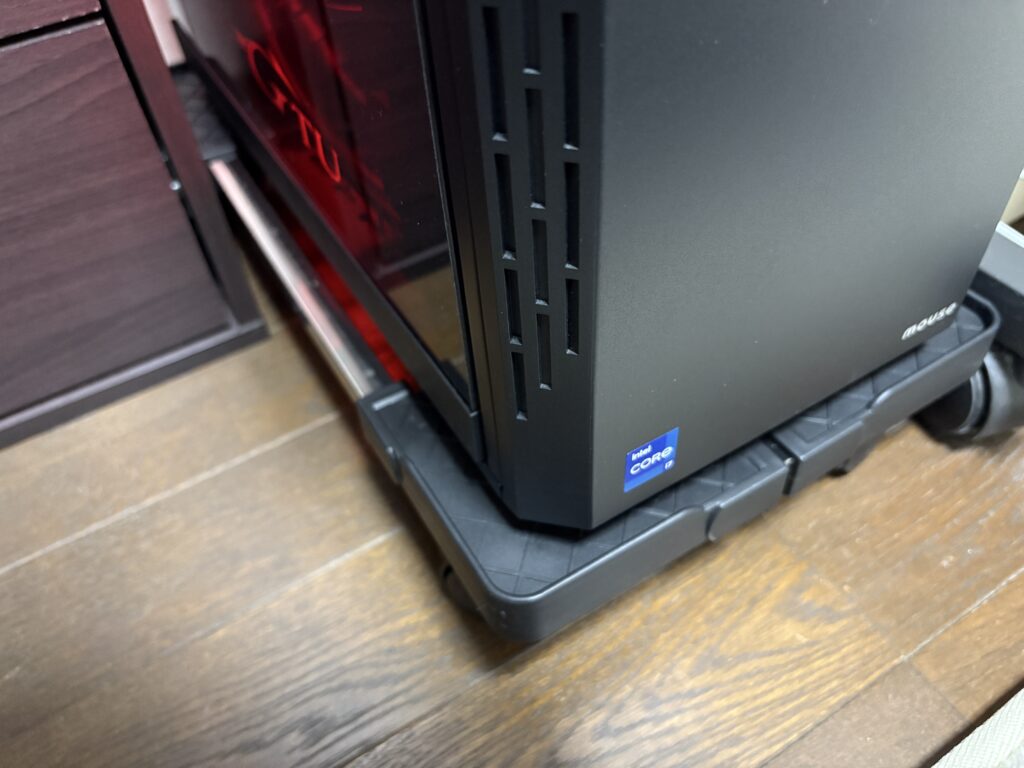
ちなみに床面からの距離はと言うと、
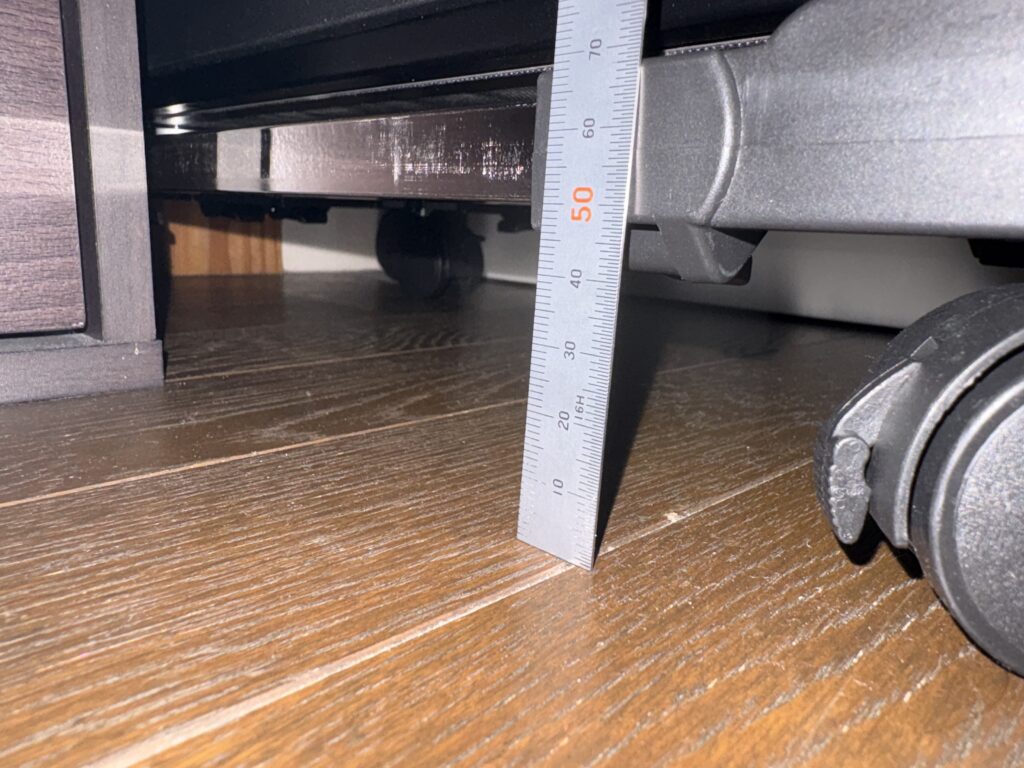
パイプのあたりで約5センチ、パソコンの底面だと約7センチでした。商品説明欄にも高さ7センチと記載されています。これぐらいの空間があればパソコンを動かさずとも床の掃除が出来そうですし、頑張ればパソコン底面のフィルターの着脱もできそうです。
これで2280円なら十分ですね。結構丈夫そうですし、コスパはいいかと。私と同じようにパソコンを数cm上げた状態にしたいなと考えている方にはオススメしたい商品ですね。