Switch2が2025年6月5日に発売されましたが、私はすぐに購入するつもりはなく、可能であれば限定モデルを購入したいなと思っていました。初代のSwitchでも、本体やドック、ジョイコンが特別なデザインになっているものがありましたよね?ポケモンやゼルダ、マリオやスプラトゥーン、あつ森など。もっと遡れば、DSやそれ以前でもあったはずです。
そのためしばらくはSwitch2は購入せずに様子を見ていたのですが、YouTubeなどでいろいろな配信者の方たちがSwitch2を使用しているのを見たり、Switch2でしか発売されないソフトがあったりと色々な誘惑があり(笑)だんだんと欲しくなってきたので、10月16日の「ポケモン レジェンズZA」の発売日に合わせた同梱版に応募しましたが残念ながら落選してしまいました。
落選以降もマメに任天堂のホームページをチェックしたり、ポケモンセンターオンラインをチェックしていたところ、「ポケモン レジェンズZA」の同梱版『Nintendo Switch 2(日本語・国内専用) Pokémon LEGENDS Z-A Nintendo Switch 2 Edition セット』が再び抽選販売しているではありませんか。しかもDLCの「M次元ラッシュ」がアリとナシの2種類も!とりあえず両方に応募してみることに。
まずはDLCがナシのバージョンの抽選結果が届きました。
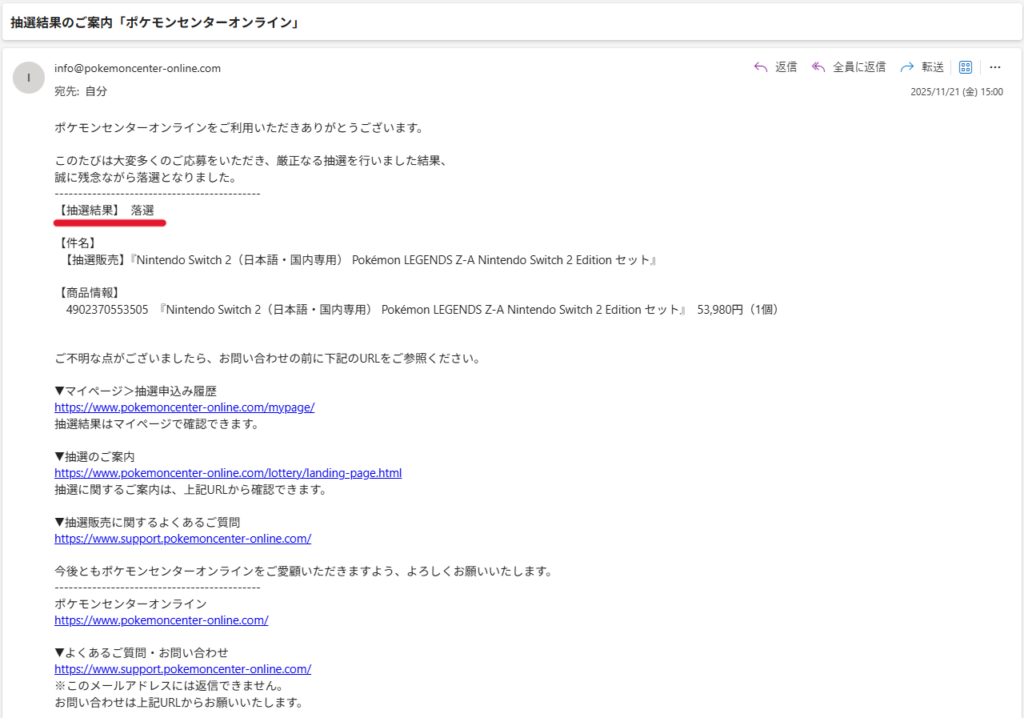
・・・ですよね。なんとなく予想はできていましたがいざ落選するとショックですね。
落選から約2週間後、DLCアリの抽選結果が届きました。
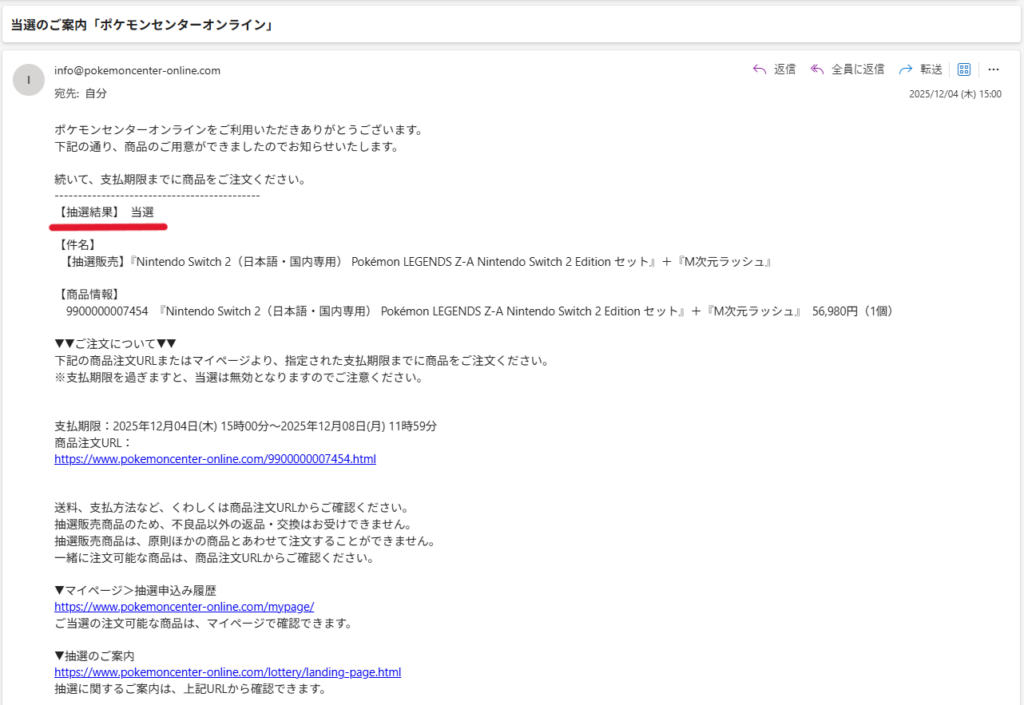
おっ!?やった!!当選だ!!!ようやくSwitch2デビューだ!と嬉しくなったのを覚えています。
注文完了のメールには、「12月19日までに発送」となっていたためあとはひたすら待つしかありません。おそらく19日ぐらいになるんだろうな・・・と思っていましたが、大体予想は的中。12月17日に発送のメールがあり、自宅に到着したのは翌日の18日でした。まぁ焦るものではないので全然問題はありませんでしたけどね。
18日の木曜日に届きましたが、平日はじっくりと触る時間が取れず、箱を開けてSwitch2に触れたのは21日の日曜日でした。データ移行や初期設定など時間がかかると思っていましたし、データ転送に失敗してポケモンのデータが消えた!という報告もいくつか聞いていたので、あせらずじっくりと触りたかったというのもあります。
では次からは実際にSwitch2を触っていきますが、開封動画、開封レビューなどは色々な方が山ほど出してくれているので開封した時のレビューは私はやりません。外箱だけじっくりと見て、後は本体のほかに私が購入したものの紹介をして、初代Switchから今回購入したSwitch2へデータ転送をやってみて、問題なかったか、注意点はあるかなどの記載をしていきたいと思います。
1.外箱をじっくりと観察
到着した時の段ボールです。
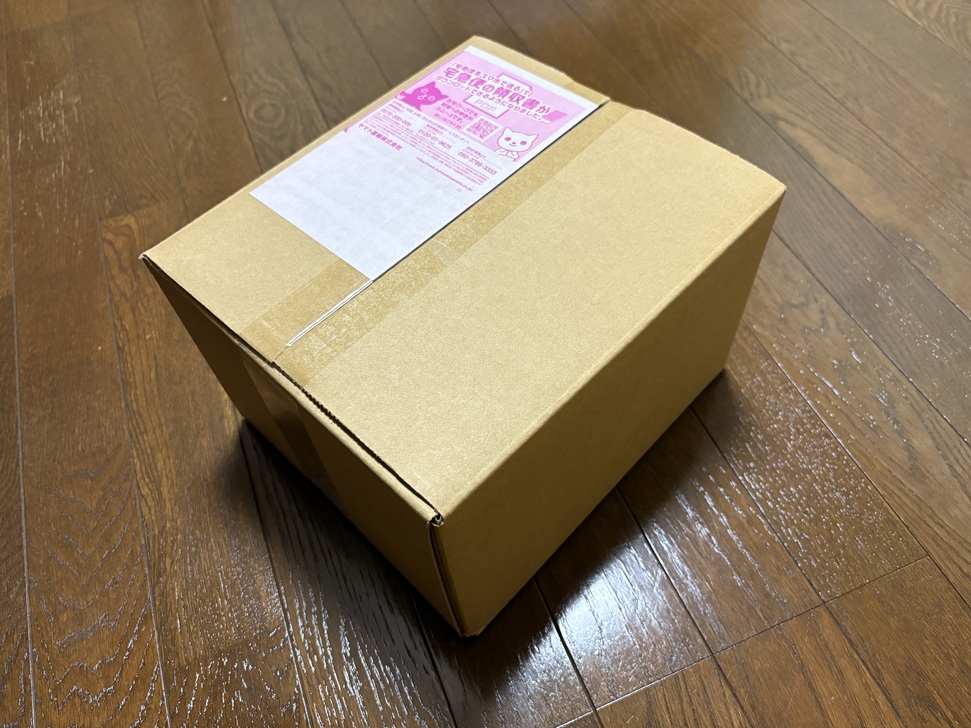
配達してくれた運送会社はヤマト運輸でした。いつもありがとうございます。
段ボールは意外と小さかったですね。比較になるものを一緒に撮り忘れたのでサイズの把握がしにくいかと思いますが、サイズでいうと80サイズ。1辺が25センチ程度と思ってもらえれば大丈夫です。
では開封~。プチプチにくるまれたSwitch2の箱を取り出したら以下の物が入っていました。
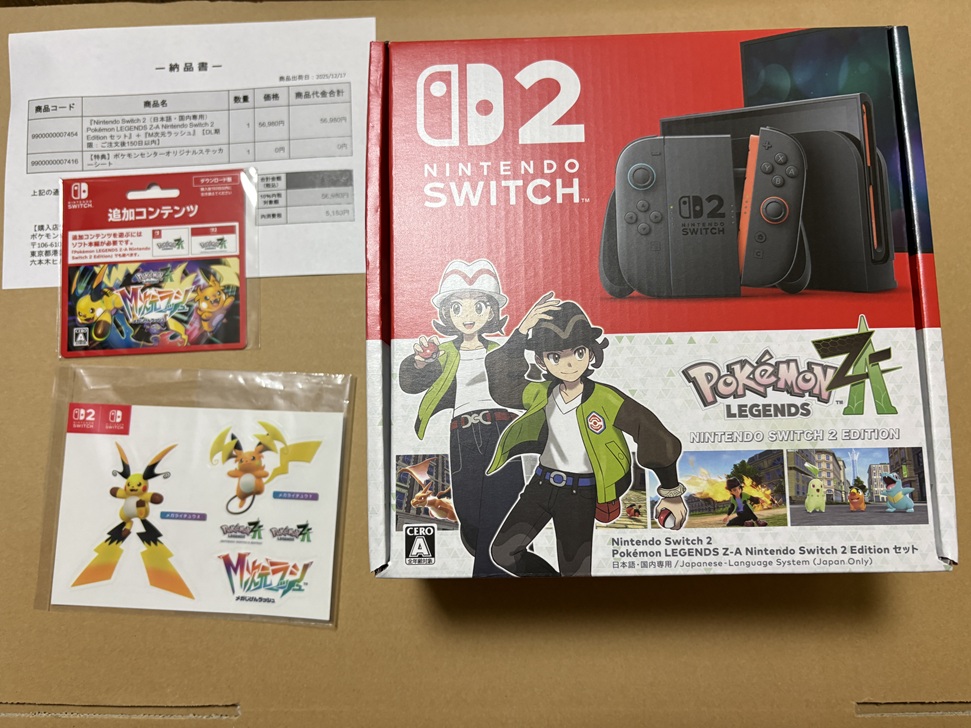
- Switch2本体+ポケモンレジェンズZAスイッチ2エディション
- DLC(M次元ラッシュ)
- 【特典】ポケモンセンターオリジナルステッカーシート
- 納品書
オリジナルステッカーシートはもったいなくて使えません(笑)
では外箱をぐるりと見ていきます。ますは裏。
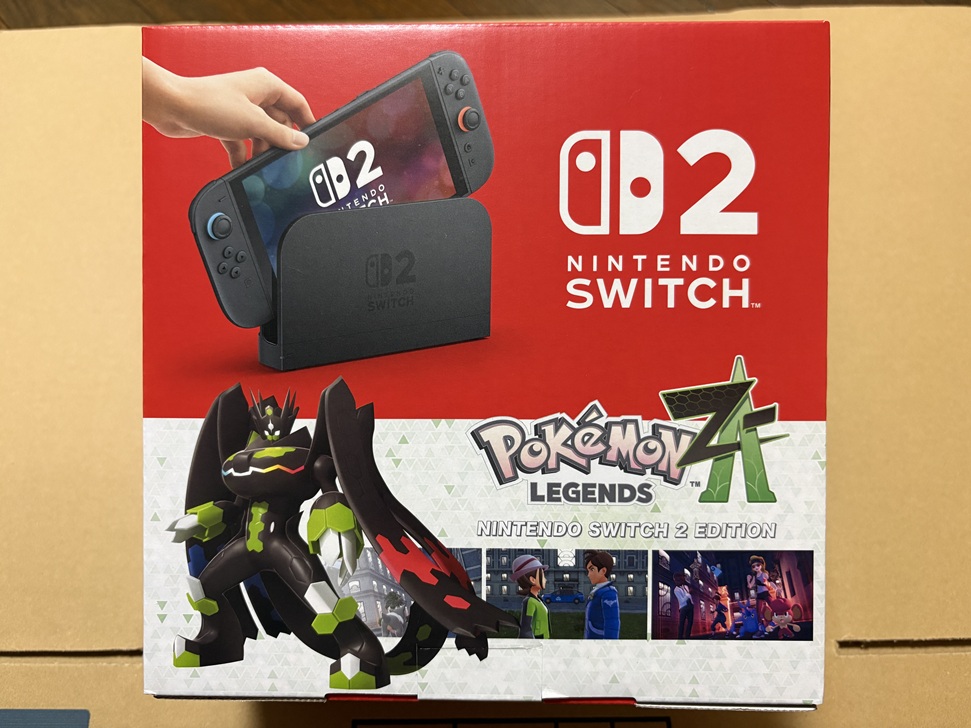
裏にはジガルデのパーフェクトフォルムが印刷されています。
続いては両側面。
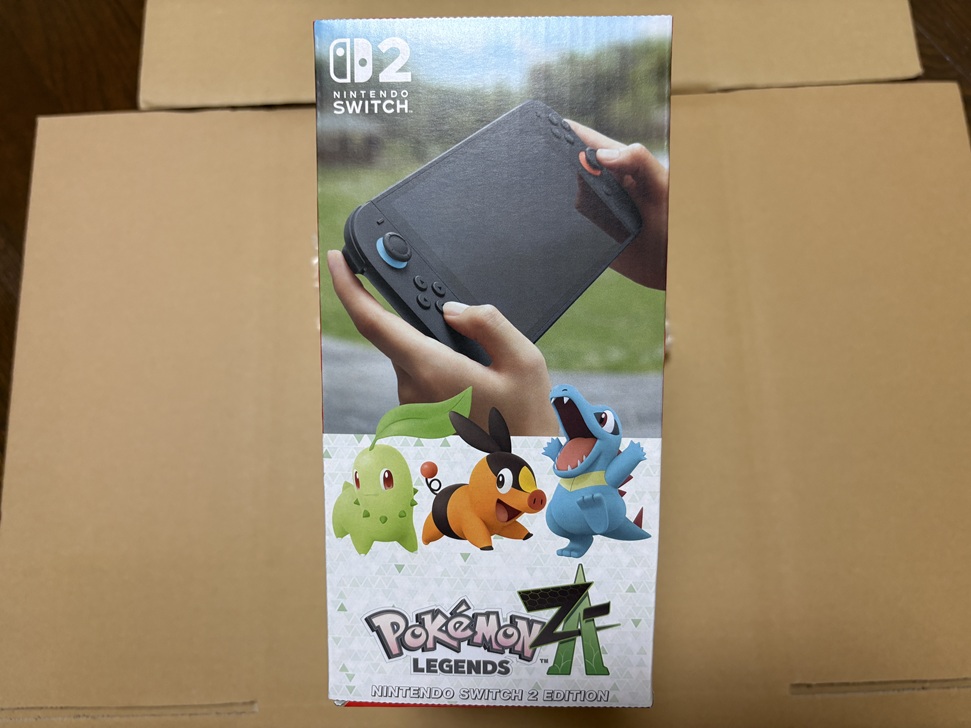
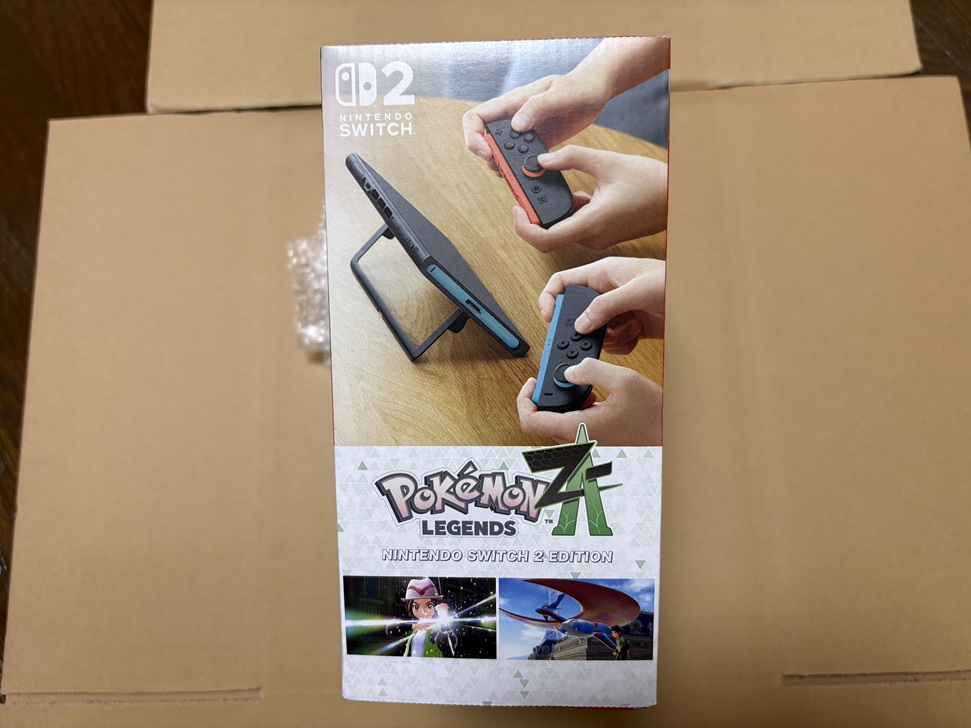
ZAの御三家とメガボーマンダ。
上部と下部は特に変わったところはありませんでしたが、下部には「POKEMON」と印刷されていました。とても地味な変更点ですね。

いざオ~プン!・・・おや!?
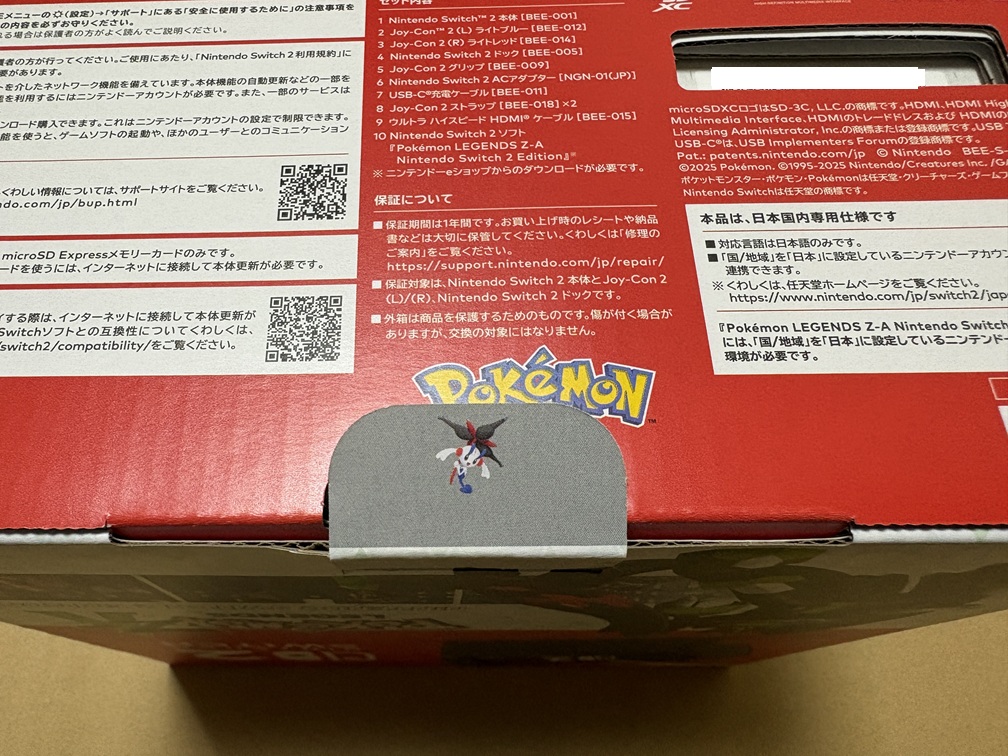
こんなところにフラエッテがいました。とても細かい部分ですが面白いですね。
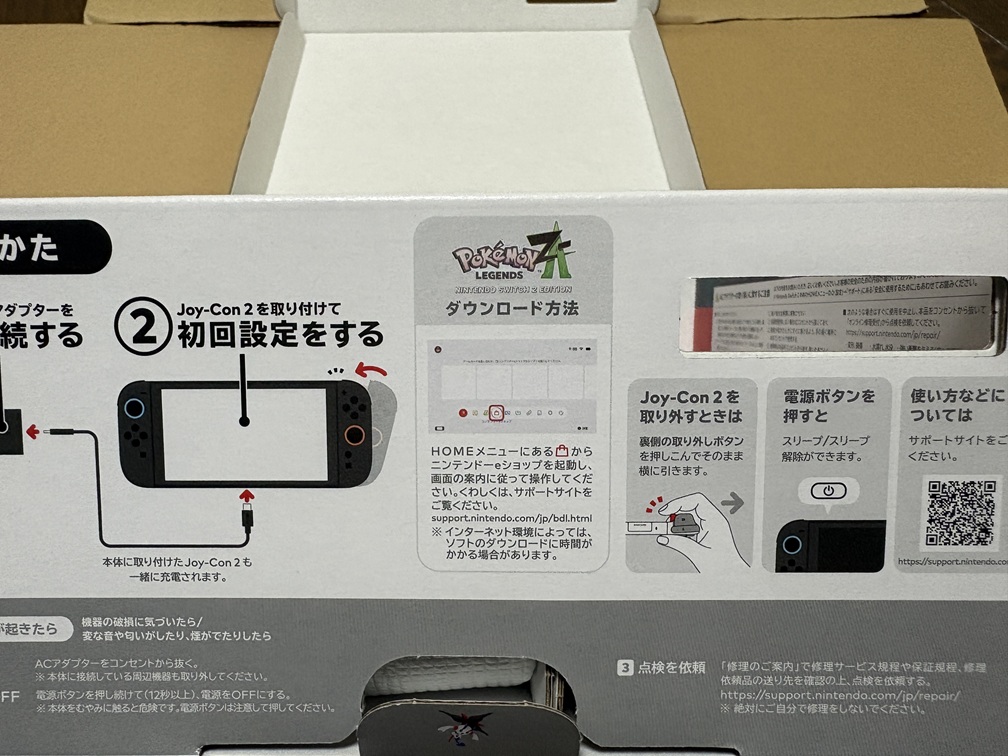
他に通常モデルと違うのは、箱を開けたところにソフトのダウンロード方法が印刷されているぐらいですかね。
2.本体のほかに購入したもの
次は本体以外に購入したものの紹介をします。こちらが購入したものです。
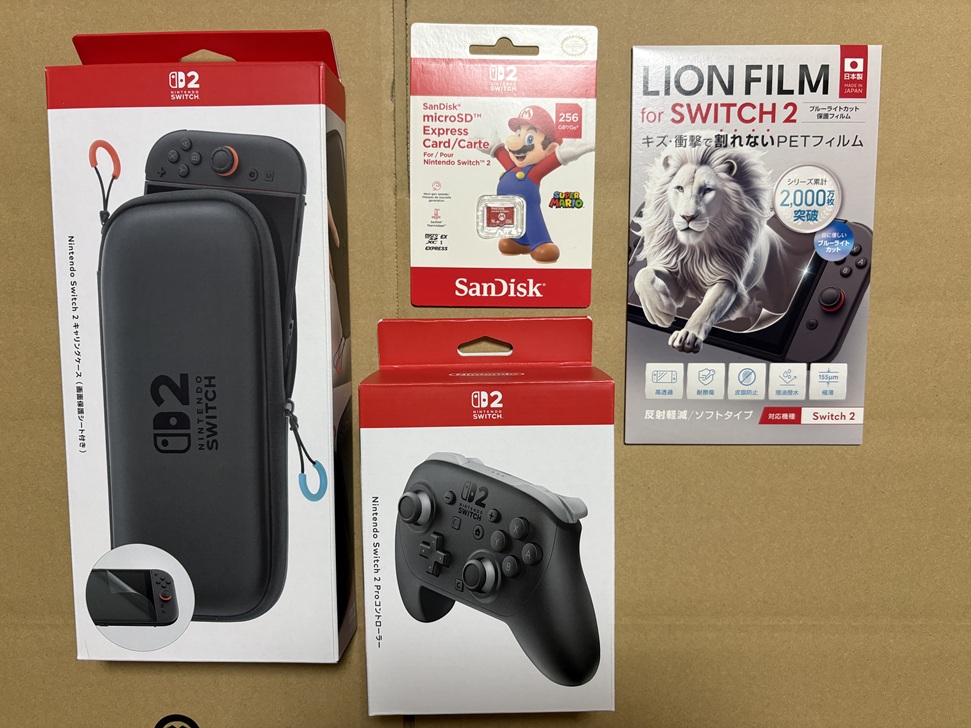
- Nintendo Switch 2 キャリングケース(画面保護シート付き)
- SanDisk microSD Express Card 256GB for Nintendo Switch 2
- Nintendo Switch 2 Proコントローラー
- 【日本製 割れないPET】ブルーライトカット アンチグレア 保護フィルム
❶~❸は楽天ブックスで、❹のフィルムは「AVALIT」というショップで購入しました。楽天ブックスという時点でお分かりかと思いますが、全て楽天で購入しています。

 ポチップ
ポチップ
 ポチップ
ポチップ
 ポチップ
ポチップ
 ポチップ
ポチップ
保護フィルムについて
保護フィルムはキャリングケースにも付属しているのですが、購入時は気が付かず別途購入してしまいました(笑)まぁどのようなフィルムなのか詳細が分からないので、別途購入したフィルムの方が性能がいいでしょう(そう思いたい)
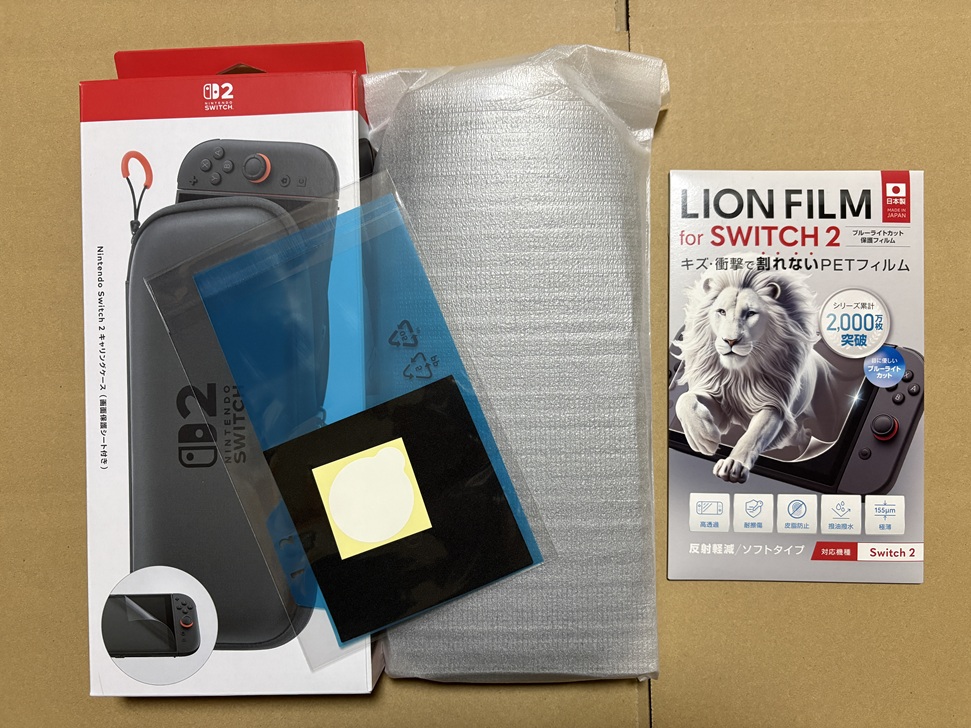
キャリングケースの外箱にもしっかり(画面保護シート付き)と記載されていますし、角にはフィルムの写真が載っていますね。クリーニングクロスやゴミ取りシールも付属してくれているのでキャリングケースを購入するのであればとりあえずフィルムはこれでいいような気がします。ちなみにグニャっと曲がるのでガラスフィルムではないと思います。
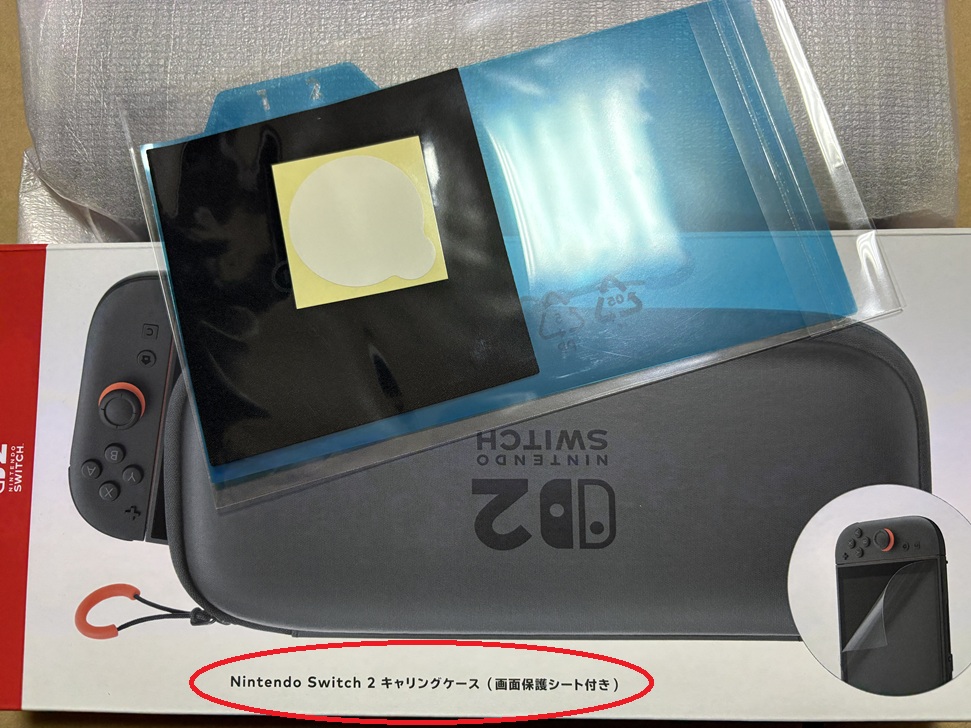
私が保護フィルムを選ぶ際に絶対に譲れない条件があります。それは「ガラスフィルムではないこと」です。
数年前にスマホのフィルムを貼り換えた際にガラスフィルムにしたのですが、2日ぐらいで割れてしまいました。たまたま落とした時の当たりが悪かったのだと思うのですが、あの瞬間「あ、ガラスフィルムはダメだな」と思い、この時以降は必ず柔らかい素材の保護フィルムを購入するようにしています。
逆に言うと他の性能はあまり気にしませんかね。ブルーライトカットとか反射軽減とかは、あったらいいなぐらいの間隔で選んでいます。
別途購入した保護フィルムを貼ってみました。貼ることに集中しすぎて付属品の撮影を忘れてしまいました(汗)ちなみに付属品はウェットペーパー、クロス、粘着シート、ヘラでした。他に用意するものはなくこちらの商品のみで貼ることができました。フィルムの大きさは画面とほぼ同じ。隙間なくカバーできています。その分位置決めが難しかったです。
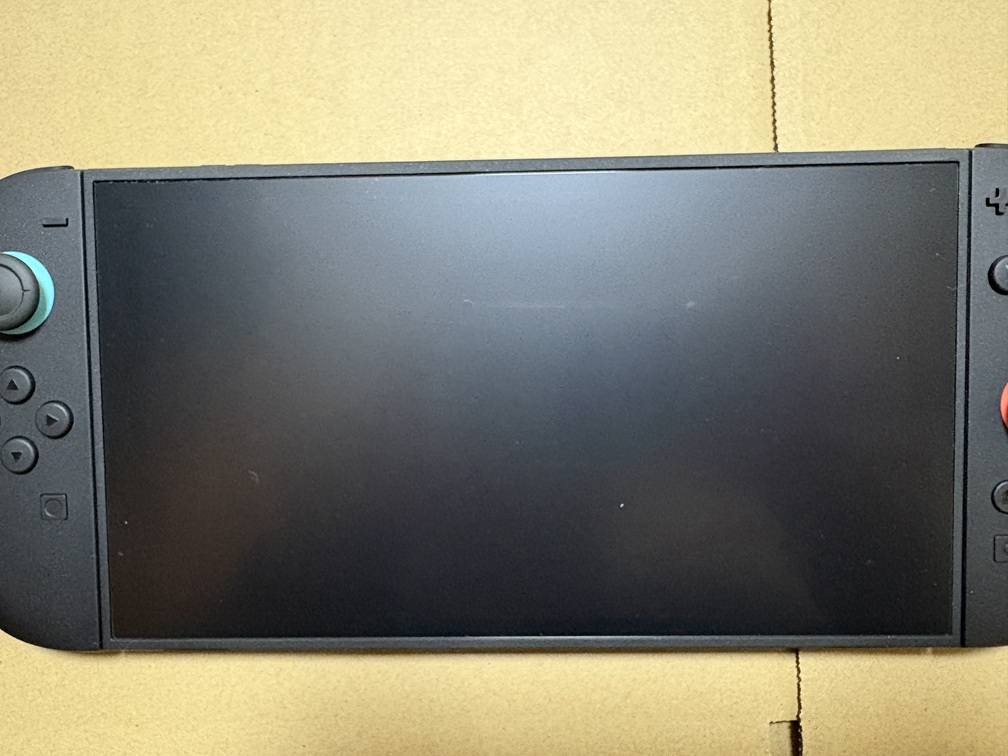
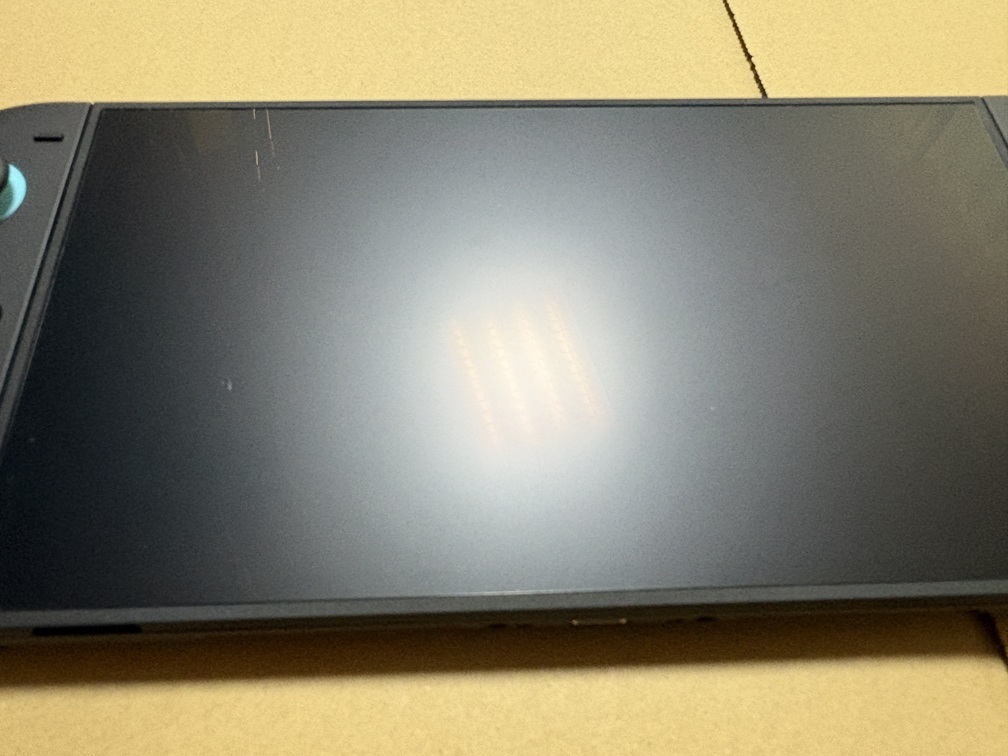
上の画像をよく見ていただくと撮影時の私の両手とスマホが見えますが、ご覧になっていただいた通りぼんやりとしています。反射具合はこんな感じですね。
下の画像は室内の照明が映るように写真を撮ったものです。イイ感じ。
任天堂の純正の周辺機器について
キャリングケースやプロコン2など純正の周辺機器を購入する際に気を付けてほしいことがあります。
それは、定価以上の値段で販売しているショップが多数なのでそのようなショップは避けるようにすることです。
プロコン2で例えると、定価は「9980円」なのですが、楽天市場では「11000円前後」で販売しているショップが多く、中には「14200円」というショップも。アマゾンでは「16800円」や「18800円」というありえない値段になっています。
Switch2が発売した直後なら供給量が少なく多少は仕方なかったのかもしれませんが、約6か月が経過した今はある程度供給量が増えてきたようで入手することが難しくはなくなってきています。
楽天で検索してサラッと目を通したところ、4店舗が定価で販売しています。万が一売り切れだったとしても、再入荷を待ちましょう。
私がプロコン2を購入した際、日付が変わったぐらいに注文しましたが同日の夕方には売り切れになっていました。しかし、楽天ブックスは頻繁に再入荷しているようで数日後に何となく商品ページを確認したら再び購入できるようになっていました。粘り強く毎日のようにチェックしていきましょう。
ちなみにヤマダ電機の実店舗でも販売していました。見かけたのは2か月ほど前でその時はSwitch2がいつ入手できるか分からないからまだいいかと思いスルーしましたが。
3.Switch➡Switch2へデータ移行(まるごと転送)
色々と準備が整っていよいよデータ移行をしたわけですが、実際にデータ移行する前にYouTubeでデータ移行の際の注意点を見ておきました。何人かの動画を見て、自分なりに注意点や順番などのやるべきことをまとめてみました。
- 万が一データが消えてしまってもいいように大事なポケモンはポケモンHOMEへ移動しておく
- 2種類のまるごと転送のうち、ローカル通信でデータ移行をする
- 普通に起動してSwitch2の言うことを聞いていけば問題なくまるごと転送できる
- データ移行中や移行完了後のソフトのダウンロード時はなるべくSwitch、Switch2には触らないようにする
- すべてのダウンロードが完了したらすべてのポケモンのソフトを起動してセーブデータの有無を確認
- 問題がなければ移行前にポケモンHOMEに移動したポケモンを戻して完了
他に細かい部分をいうと、
- まるごと転送を始める前にSwitch、Switch2共にACアダプターに接続する(バッテリー残量が十分にあっても)
- Switchはドックを使用してテレビへ出力した状態でまるごと転送したが問題なく転送できた
- SwitchとSwitch2の距離は50cm程度はあったが問題なく転送できた
まるごと転送の細かい進め方や注意点は任天堂サポートの「まるごと転送」に記載されているので心配な方はじっくりと読んでおきましょう。
ちなみに今回まるごと転送したSwitchでプレイしていたポケモンのソフトは以下の通りです。すべて問題なくセーブデータは転送できました。起動時はドキドキでしたけどね。

ポケモンHOMEへの移動やソフトの起動チェックは少々面倒でした・・・。
4.Switch2へデータ移行した感想
Switch2へデータ移行する前はデータが消えてしまわないかとても心配でかなり身構えていましたが、いざ終えてみるとかなりあっさりと終わってしまいました。
簡単に言うと、Switch2に表示されるとおりに言うことを聞いていけば問題ないということですね。
唯一の注意点は、ローカル通信での転送ではなくサーバー経由の転送にした場合は、転送したSwitchのデータをサーバーに保管しておく期限があるようで期限を過ぎてしまうとサーバーのデータは消去されてしまうようです。
リスクや手間のあるサーバー経由の転送よりも、その場で手軽に確実にできるローカル通信での転送にしたほうが間違いがないと思います。